
Fantasi
SagorLäraVi
Om FantasiBloggHitta förskola och skolaAnvändarvillkorIntegritetspolicyKontakt

© 2026 Fantasi. Alla rättigheter förbehållna.

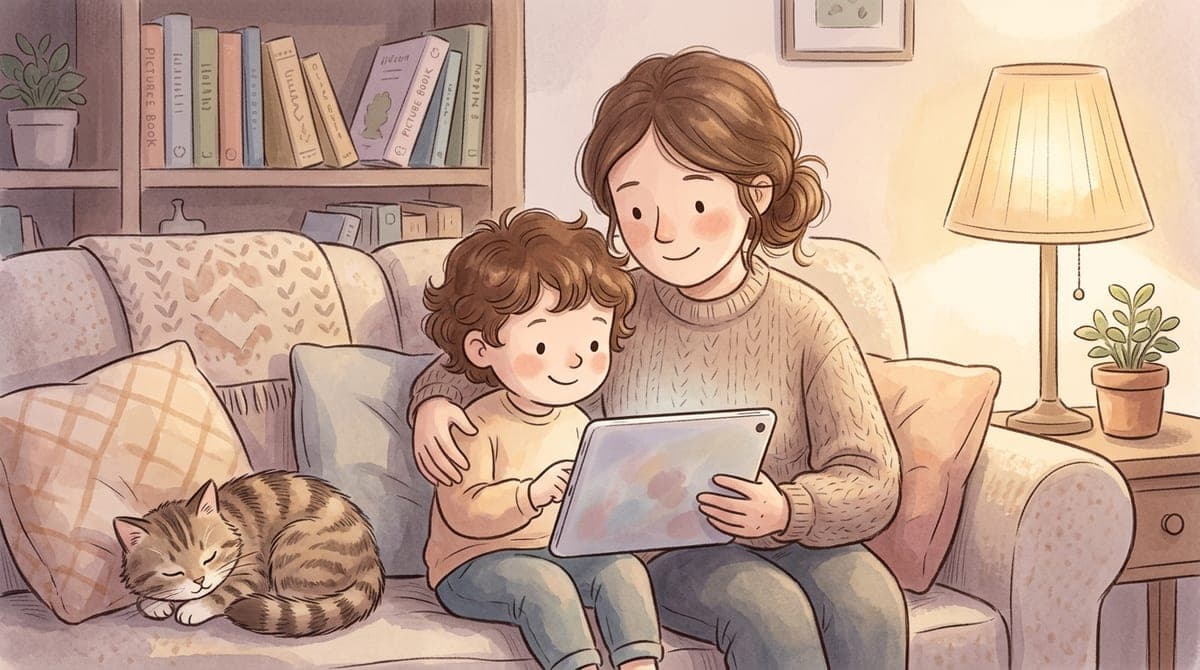
    Illustration av en förälder och ett förskolebarn som tillsammans ställer in en surfplatta vid soffan på kvällen
    1. Start
    2. Blogg
    3. YouTube Kids: så ställer du in och begränsar YouTube för barn

    YouTube Kids: så ställer du in och begränsar YouTube för barn

    Uppdaterad 4 oktober 2026 · 4 min läsning

    • Skärmar, sömn & digitalt liv
    • F–3
    Innehåll i artikeln

    Läs också

    TikTok för barn 2026: åldersgräns, risker och föräldrakontroll

    TikTok kräver 13 år, men åldern styr också om kontot är privat, om direktmeddelanden är på och hur mycket skärmtid barnet får. Här är vad åldersgränsen innebär 2026, riskerna och hur du ställer in föräldrakontrollen Family Pairing steg för steg.

    4 oktober 2026 · 4 min läsning

    Fortnite åldersgräns för barn: PEGI, risker och trygghet

    Fortnite Battle Royale är märkt PEGI 12, LEGO Fortnite Odyssey PEGI 7. Men siffran är bara halva svaret. Här är våldet och tonen, röstchatt med främlingar, hur V-bucks och köptrycket funkar, och en checklista som gör spelet tryggare steg för steg.

    · 4 min läsning

    1. Vad är YouTube Kids – och från vilken ålder?
    2. Så ställer du in YouTube Kids – steg för steg
    3. Hur begränsar man vanliga YouTube för barn?
    4. YouTube Kids svagheter: autoplay och reklam
    5. Skärmsnåla alternativ för de yngsta
    6. Vanliga frågor

    YouTube Kids är en separat app för barn under 13, där du som förälder bestämmer vad barnet får se. Du loggar in med ditt Google-konto, skapar en profil och väljer en innehållsnivå efter barnets ålder. Sedan kan du stänga av sökningen, blockera kanaler och sätta en timer. Den vanliga YouTube-appen begränsar du i stället med ett kontrollerat barnkonto.

    Vad är YouTube Kids – och från vilken ålder?

    YouTube Kids är Googles egna app med ett mer filtrerat utbud än vanliga YouTube. Enligt Mediemyndigheten ska man vara minst 13 år för ett eget YouTube-konto, men yngre barn kan titta via YouTube Kids eller ett barnkonto som du styr. Appen har ingen egen åldersgräns nedåt – en vuxen sätter upp den och väljer innehållsnivå efter barnet. Innehållet väljs delvis automatiskt, så filtret är inte perfekt.

    Så ställer du in YouTube Kids – steg för steg

    1. Ladda ner appen YouTube Kids (iOS och Android) eller öppna youtubekids.com. Den är gratis.
    2. Logga in med ditt eget Google-konto och bekräfta att du är förälder.
    3. Skapa en profil för barnet med namn och ålder.
    4. Välj innehållsnivå efter tabellen nedan.
    5. Stäng av sökfunktionen om du vill att barnet bara ser utvalt innehåll.
    6. Sätt en timer för hur länge appen får användas, och blockera kanaler du inte vill ha.
    7. Styr allt i efterhand via appen Family Link eller i YouTube Kids-appens föräldrainställningar.
    InnehållsnivåÅlderVad barnet får se
    Förskola4 år eller yngreSånger, ramsor, pyssel och enkla program
    Yngre5–8 årTecknat, spel, familjevloggar och enkel fakta
    Äldre9–12 årMusikvideor, spel, vetenskap och mer
    Godkänn innehållet självAlla åldrarBara kanaler och videor du valt ut

    Nivån Godkänn innehållet själv är den säkraste: barnet ser enbart det du handplockat. Den kräver mer jobb, men passar yngsta barnen bäst.

    Hur begränsar man vanliga YouTube för barn?

    Vill ditt barn ha "riktiga" YouTube men är under 13, skapar du ett kontrollerat barnkonto via Family Link. Du väljer en av tre innehållsnivåer:

    • Äldre barn – innehåll för tittare över ungefär 9 år, mest begränsad.
    • Tonåringar – innehåll för tittare över 13 år.
    • Äldre tonåringar – innehåll för tittare över 16 år.

    För ett barn under 13 är Äldre barn den nivå som passar. I ett kontrollerat konto kan du blockera kanaler, stänga av automatisk uppspelning och lägga in en läggdagspåminnelse. Ett eget, ostyrt konto får barnet först vid 13 år, som är YouTubes egen gräns. Läs mer om åldersgränser för sociala medier.

    YouTube Kids svagheter: autoplay och reklam

    Två saker är värda att känna till:

    • Automatisk uppspelning (autoplay) startar nästa klipp av sig självt och gör det lätt att fastna. Mediemyndigheten råder att stänga av automatisk uppspelning och välja ett avsnitt i taget. I YouTube Kids stänger du av autoplay i appens föräldrainställningar.
    • Reklam. Appen är gratis tack vare begränsad, märkt reklam ("Annons"). Med YouTube Premium i hushållet försvinner de betalda annonserna.

    Filtret bygger delvis på automatik, så olämpliga klipp kan slinka igenom. Titta gärna tillsammans de första gångerna och visa barnet hur man flaggar en video.

    Skärmsnåla alternativ för de yngsta

    För de minsta är lugnare medier ofta ett bättre val än ett videoflöde som aldrig tar slut. Ljudsagor och uppläsning ger inga nästa-klipp-lockelser och ingen reklam. I Fantasi läses sagorna upp utan reklam och utan oändligt flöde, och barnet avslutar när berättelsen är slut.

    Kom ihåg att YouTube och liknande appar räknas som skärmtid på fritiden – se rekommendationen för skärmtid per ålder. Funderar ni på egen telefon, läs när barn ska få mobil.

    Vanliga frågor

    Hur fungerar YouTube Kids?

    Du som förälder loggar in med ditt Google-konto, skapar en profil för barnet och väljer en innehållsnivå. Appen visar då bara video som filtrerats för den åldern. Du kan stänga av sökningen, blockera kanaler och sätta en timer.

    Från vilken ålder är YouTube Kids?

    YouTube Kids är tänkt för barn under 13, som är åldersgränsen för ett eget YouTube-konto. Du väljer innehållsnivå efter barnets ålder: Förskola (4 år eller yngre), Yngre (5–8 år) eller Äldre (9–12 år). En vuxen måste alltid sätta upp appen.

    Är YouTube Kids gratis?

    Ja, appen är gratis att ladda ner och använda. Den finansieras av begränsad reklam som är märkt "Annons". Med YouTube Premium i hushållet försvinner de betalda annonserna.

    Hur får jag YouTube Kids på svenska?

    Språket följer kontots och enhetens inställningar. Står telefonen på svenska blir menyerna och rekommendationerna i huvudsak svenska. Mycket populärt barninnehåll är dock engelskt, så allt blir inte på svenska.

    Hur begränsar jag den vanliga YouTube-appen för mitt barn?

    Skapa ett kontrollerat barnkonto via Family Link och välj en av tre innehållsnivåer: Äldre barn, Tonåringar eller Äldre tonåringar. För barn under 13 passar Äldre barn. Då kan du blockera kanaler, stänga av automatisk uppspelning och lägga in en läggdagspåminnelse.
    Källor

    1. Google – Föräldrakontroller för YouTube Kids-profiler – support.google.com
    2. Google – Förstå alternativen för YouTube och YouTube Kids för ditt barn – support.google.com
    3. Google – Skapa ett kontrollerat barnkonto – support.google.com
    4. Google – Välja innehållsinställningar för kontrollerade barnkonton på YouTube – support.google.com
    5. Google – Föräldrakontroller och inställningar för kontrollerade upplevelser på YouTube – support.google.com
    6. Google – Annonser på YouTube Kids – support.google.com
    7. Mediemyndigheten – Föräldrainställningar för skärmtid och säkerhet – mediemyndigheten.se
    8. Folkhälsomyndigheten – Hjälp ditt barn på nätet – folkhalsomyndigheten.se

    Öva hemma med Fantasi

    Högläsningssagor för kvällen och lektioner i läsning, matematik och logik kopplade till läroplanen – från förskoleklass till årskurs 6.

    SagorLäsaMatematikKlura
    4 oktober 2026

    Sociala medier åldersgräns 2026: TikTok, Snapchat, Instagram och YouTube

    TikTok, Snapchat, Instagram, YouTube och WhatsApp kräver 13 år, men det är inget förbud i lag. Här är åldersgränsen per app, läget för förslagen om 15 år i Sverige och EU och hur du ställer in apparna tillsammans med ditt barn.

    4 oktober 2026 · 5 min läsning

    Alla artiklar i Fantasi-bloggen →